手游手柄连接手机操作设置技巧全解
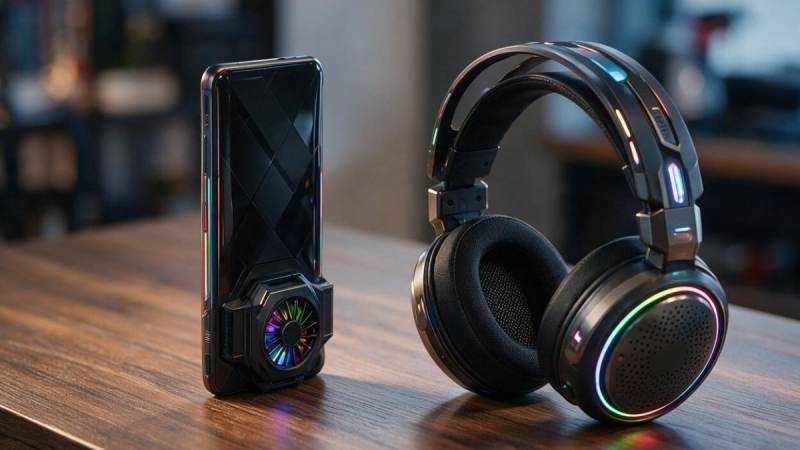
触屏玩手游时手指遮挡画面、滑动手感飘忽,是很多玩家转向实体手柄的直接原因。但手柄买回来只是第一步,真正决定体验的是连接方式是否稳定、按键映射是否合理、摇杆参数是否跟手。围绕手游手柄连接手机操作设置技巧,下面从兼容性判断讲到参数调校,把容易踩坑的环节逐个说清。
连接之前先做兼容性判断。手机系统主要分安卓与iOS两大阵营,两者对手柄的识别逻辑并不相同。安卓系统对标准蓝牙手柄的兼容范围较广,多数手柄连接后会被识别为通用输入设备;iOS系统则对协议支持更严格,部分手柄需要切换到特定模式才能被识别。判断方法很直接:查看手柄说明中标注的支持系统与连接协议,再对照手机系统的外设支持说明。如果手柄支持多模式切换,通常会在机身上设有模式开关或组合键,切换后指示灯状态会变化,这一步没做对,后面所有设置都是白费。
蓝牙连接是最常见的方式。操作路径一般是打开手机蓝牙,把手柄切到配对模式,在可用设备列表中找到手柄名称并点击连接。配对成功后,部分手柄需要再按一次主页键完成握手。蓝牙连接的优点是无线材束缚,缺点是延迟与稳定性受环境影响较大,周围无线设备密集时容易出现操作滞后。如果手机支持低延迟音频编码之外的私有协议,手柄与手机同品牌时往往能获得更好的响应表现。
有线连接适合追求稳定与低延迟的场景。通过数据线或转接头把手柄接入手机,系统通常会自动识别,无需配对流程。有线方式的优势是几乎不受信号干扰,供电也由手机承担,不必担心手柄中途没电。需要注意的是接口匹配问题,手机若只有Type-C接口,就要选用对应接口的手柄或转接方案,转接环节过多可能影响识别成功率。
2.4G接收器连接介于两者之间。把手柄的接收器插入手机,手柄与接收器之间以专用频段通信,延迟通常低于普通蓝牙,抗干扰能力也更强。这种方式对手机接口有一定要求,部分机型需要借助转接头才能使用接收器。三种方式没有绝对优劣,射击与格斗类对延迟敏感,优先考虑有线或接收器;休闲与角色扮演类对延迟容忍度高,蓝牙的便利性更划算。
连接成功不代表游戏就能直接用手柄。这里要区分两条路径:游戏原生支持与系统级映射。原生支持的游戏会在设置里提供手柄选项,连接后按键自动对应,玩家只需微调灵敏度。不支持原生手柄的游戏,则需要借助系统级按键映射功能,把屏幕上的触控区域拖拽对应到手柄按键上。映射时建议先规划键位布局,把移动、视角、攻击、技能分别归到左右摇杆与肩键,避免手指跨区操作。映射完成后逐键测试,确认每个按键触发的屏幕位置准确无误。
摇杆死区与灵敏度是决定手感的关键参数。死区指摇杆中心附近不响应移动的范围,设置过大会让微调变得迟钝,过小则角色容易自行漂移。通用调法是从较小值起步,缓慢增加,直到角色在无操作时保持静止。灵敏度则决定摇杆偏移量与画面转动速度的对应关系,射击类通常需要较高灵敏度配合低死区,才能兼顾快速转身与精准瞄准。不同游戏的参数入口位置不同,有的在游戏内设置,有的在手柄配套应用里,调校时建议固定一个训练场景反复对比。
延迟与断连是使用中最常遇到的问题。排查方向可以按顺序来:先确认手柄电量是否充足,低电量状态下部分手柄会降低发射功率导致响应变慢;再检查手机后台是否有大量占用蓝牙或网络的应用;然后缩短手柄与手机的距离,避开路由器、微波炉等干扰源。如果问题依旧,尝试删除配对记录后重新连接,或换用有线方式验证是手柄问题还是连接方式问题。
按键错乱多与手柄的输入模式有关。同一只手柄在不同模式下会被识别为不同设备,模式选错就会出现键位与预期不符的情况。遇到这类问题,先切换手柄模式开关,让系统按标准手柄识别,再重新进游戏确认。若游戏本身不支持键位自定义,就只能通过系统级映射重新对应,映射方案保存后尽量不要再改动手柄模式,否则配置可能失效。
把以上环节走通之后,手柄才算真正融入手游操作。建议先在训练模式里花时间适应摇杆与按键的反馈,再逐步投入实战。不同游戏对输入的处理方式存在差异,同一套设置未必通用,养成按游戏分别保存配置的习惯,切换时才能快速进入状态。